
Windows Hello a passkeys
Na úvod malý pokus o srovnání základních termínů.
Windows Hello vs. Windows Hello for Business
Když jsem popisoval Windows Hello, tak jsem hledal, jaký je rozdíl v Business verzi. Žádné přehledné srovnání jsem nenalezl. Často mluvíme prostě o Windows Hello a základní vlastnosti jsou shodné. Jde o MFA, používá se PIN nebo biometrie, můžeme použít pouze lokálně na počítači (ne vzdáleně).
Windows Hello je určené pro domácí uživatele. PIN nebo biometrie slouží k pohodlnému přihlášení a získáme pomocí nich heslo uložené v lokálním trezoru. Používáme jej typicky pro lokální účet, ale může jít také o (cloudový) osobní účet Microsoft.
Windows Hello for Business je určeno pro firmy. Konfiguruje se centrálně pomocí politik. Je svázáno s pracovním účtem (Identitiy Provider jako Active Directory nebo Entra ID). Počítač musí být Entra joined nebo Entra hybrid joined. Pro vlastní autentizaci se využívá asymetrická kryptografie, měl by se využít Trusted Platform Module (TPM).
Windows Hello obecně slouží pro přihlášení do počítače. Ale pokud je svázáno s účtem u Identitiy Provider (firemní či cloudový účet), tak jej můžeme použít také pro (FIDO2/WebAuthn) přihlášení přes prohlížeč (na webu).
Passkeys vs. Windows Hello
Nikde se tato otázka příliš nerozebírá, ale když jsem studoval passkeys, tak jsem narazil na následující informaci. Windows Hello bylo vyvinuto v souladu s FIDO2 standardy a od Windows 10 1903 je oficiálně certifikované FIDO Aliancí. Tedy Windows Hello i passkeys představují FIDO2 autentizaci.
Windows Hello je platformní autentizátor, klíče jsou svázány se zařízením. Umožňuje přihlášení do Windows. Passkeys vznikly primárně pro přihlašování na webu, mohou být synchronizované.
Microsoft v lednu 2024 změnil přihlašovací dialogy při přihlášení cloudovým (pracovním) účtem.
- dříve zde byla varianta
Sign in with Windows Hello or a security key - nyní se jmenuje
Face, Fingerprint, PIN or security keys dodatečným textemUse your device to sign in with passkey
Terrmín passkey se používá všude. Když se například přihlašujeme pomocí Windows Hello, tak se dialog jmenuje Sign in with a passkey.
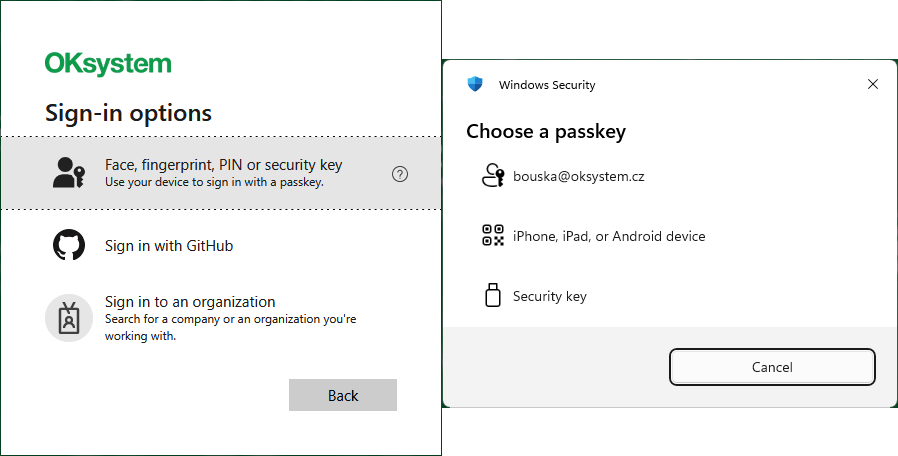
V rámci Entra ID máme stále u uživatelů autentizační metodu Windows Hello for Business. Pokud přidáme passkey do Windows Hello způsobem, který popisuje tento článek, tak je metoda označena jako Passkey.

Využití passkeys v Entra ID
Přístupové klíče můžeme použít pro přihlášení na řadě míst. Detailně záleží na typu a splněných podmínkách.
- lokální přihlášení do zařízení (Windows)
- přihlášení k aplikaci či službě na webu (přes podporovaný prohlížeč)
- přihlášení ke vzdálené ploše (RDP) firemního počítače (volba Use a web account to sign in to the remote computer)
- přihlášení v rámci vzdálení plochy (přesměrování lokálního zařízení WebAuthn (Windows Hello or security keys))
Passkeys ve Windows Hello
Microsoft zavádí Microsoft Entra passkeys on Windows, aby umožnil přihlášení odolné proti phishingu ke zdrojům chráněným pomocí Entra. Public preview probíhá od konce března do května 2026. Zapojit se můžeme dobrovolně konfigurací passkey politiky.
Hlavní vlastnosti
Když tuto možnost povolíme, tak mohou uživatelé standardně u svého účtu v Security Info přidat nový passkey. Ten se uloží do Windows Hello kontejneru jejich počítače (This Windows device).
- Windows Hello musí být aktivní (nastavený PIN).
- Jedná se o device-bound passkey, které nemůžeme synchronizovat.
- Můžeme využít jak Windows Hello for Business, tak Windows Hello pro zařízení, která nejsou Entra joined nebo registered.
- Uživatel může mít více Entra účtů na stejném Windows zařízení.
- Pro firemní zařízení je stále doporučeno využití Windows Hello for Business.
- Uživatelé nemohou registrovat passkey do Windows, pokud pro stejný účet a kontejner existují přihlašovací údaje Windows Hello for Business.
V principu je to stejné, jako možnost vytvořit passkey uložený ve Windows Hello pro osobní účet Microsoft nebo Google účet, která je zde již delší dobu (popisovali jsme v předchozích dílech).
Povolení registrace passkey do Windows Hello
Podobně, jako tomu bylo u Microsoft Authenticator během Preview, tak zatím musíme explicitně povolit AAGUID pro Windows Hello. Jde o tři autentizátory:
08987058-cadc-4b81-b6e1-30de50dcbe96Windows Hello Hardware Authenticator9ddd1817-af5a-4672-a2b9-3e3dd95000a9Windows Hello VBS Hardware Authenticator6028b017-b1d4-4c02-b4b3-afcdafc96bb2Windows Hello Software Authenticator
Pozn.: Authenticator Attestation Global Unique Identifier (AAGUID) je unikátní identifikátor typu autentizátoru. Určitý produkt (výrobce a model) se stejnými vlastnostmi sdílí společné AAGUID.
Díky passkey profilům, které jsme si popsali minule, se nám konfigurace dost zjednodušuje (oproti povolení MS Authenticatoru popsanému ve třetí části série, kdy jsme museli přidat všechny používané AAGUID).
- Microsoft Entra admin center - Entra ID - Authentication methods - Policies
- vybereme metodu Passkey (FIDO2) se přepneme na Configure
- přidáme nový profil pomocí Add profile
Namepojmenujeme profil, třeba Windows HelloEnforce attestationmusíme vypnout (zrušit zatržení)Passkey typesvybereme Device-boundTarget specific AAGUIDszapneme (zatrhneme) pro určení modelů Security key a/nebo poskytovatelů passkeyBehaviorzvolíme AllowModel/Provider AAGUIDszadáme výše uvedené 3 AAGUID, po uložení se změní na název (nově se přímo nabízí položkaWindows Hello (preview))- uložíme pomocí tlačítka Save

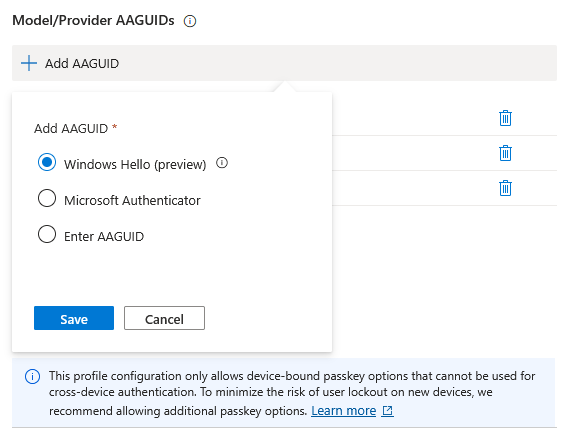
Následně musíme profil přiřadit buď vybrané skupině uživatelů nebo všem.
- přepneme se na Enable and Target
- upravíme existující nebo přidáme novou skupinu Add target
- pod Passkey profiles zatrhneme nově vytvořený profil
- uložíme tlačítkem Save

Práce s passkeys ve Windows Hello z pohledu uživatele
Nastavení Windows Hello
Abychom mohli vytvořit passkey ve Windows Hello (na Windows zařízení), tak musí být Windows Hello nastavené (aktivní). To znamená minimálně nastavený PIN.
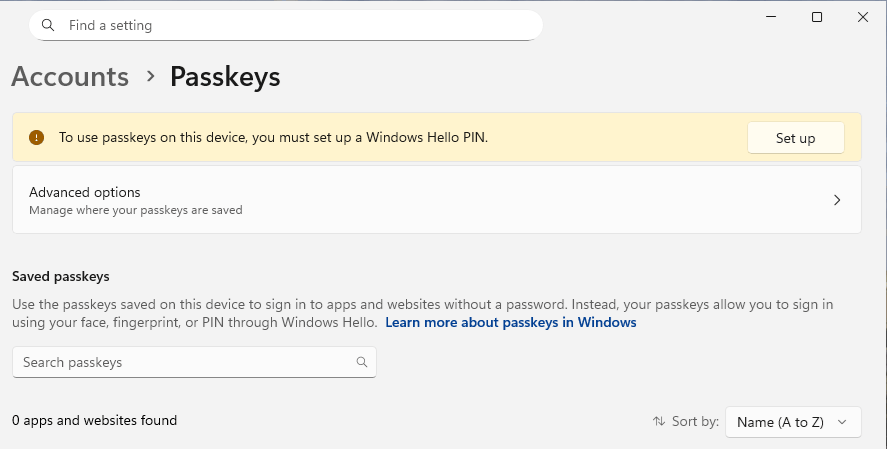
- Settings - Accounts - Passkeys
Pokud se podíváme do nastavení na passkeys, tak zde vidíme informaci o nutnosti nastavení Windows Hello PIN.
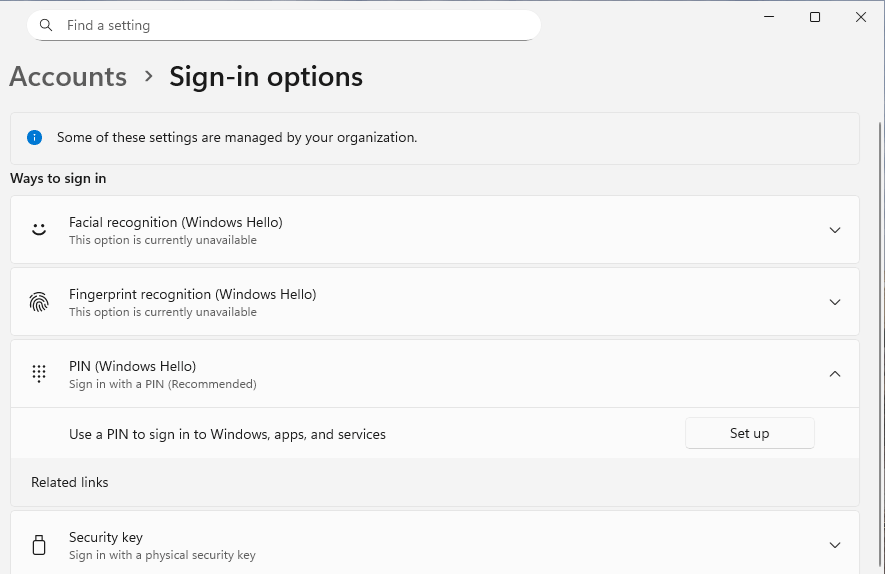
- Settings - Accounts - Sign-in options
V nastavení způsobů přihlášení můžeme vybrat jednu ze tří možností přihlášení pomocí Windows Hello. Pod PIN zvolíme Set up a projdeme průvodce.
Vytvoření passkey na nespravovaném Windows zařízení
Standardně si uživatelé spravují autentizační metody v rámci svého účtu My Account pod Security Info. Kde je možnost přidat (registrovat) novou přihlašovací metodu. V této kapitole použijeme soukromý (nespravovaný) počítač s Windows 11.
- otevřeme stránku Security Info a přihlásíme se (musíme být ověřeni naposledy v předchozích 5 minutách)
- klikneme na Add sign-in method
- zvolíme Passkey
- zobrazí se informace o vytváření passkey, máme možnost zvolit vytvoření na jiném zařízení, pokračujeme Next
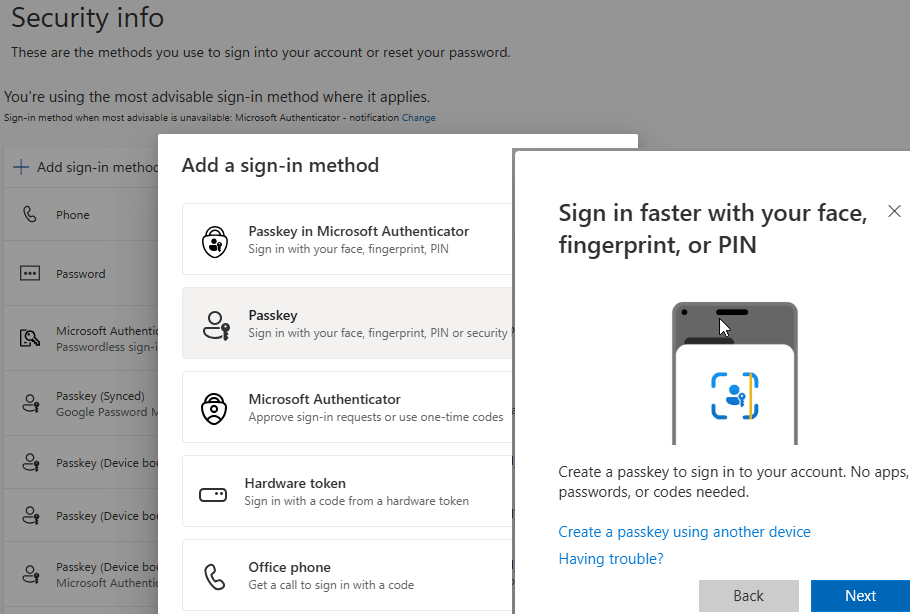
- otevře se dialog Windows Security, kde se zobrazí informace o passkey a že bude uložen na našem Windows zařízení (pouze pokud máme Windows Hello aktivní, místo uložení můžeme změnit), pokračujeme Continue
- musíme se ověřit k Windows Hello (PIN nebo biometrie)
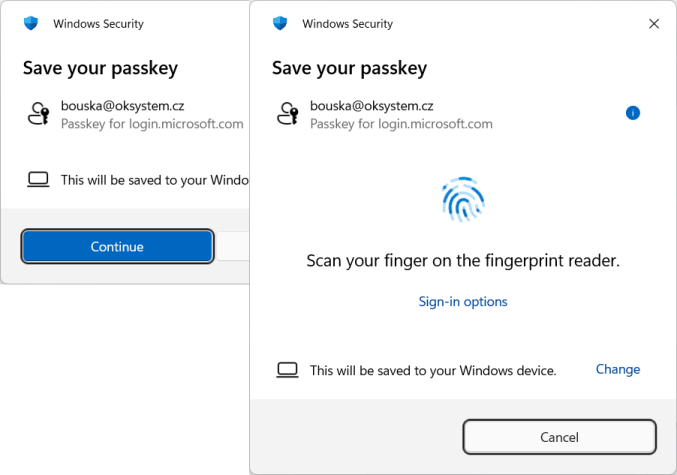
- zpět na stránce Security Info zadáme jméno pro passkey a dojde k jeho vytvoření
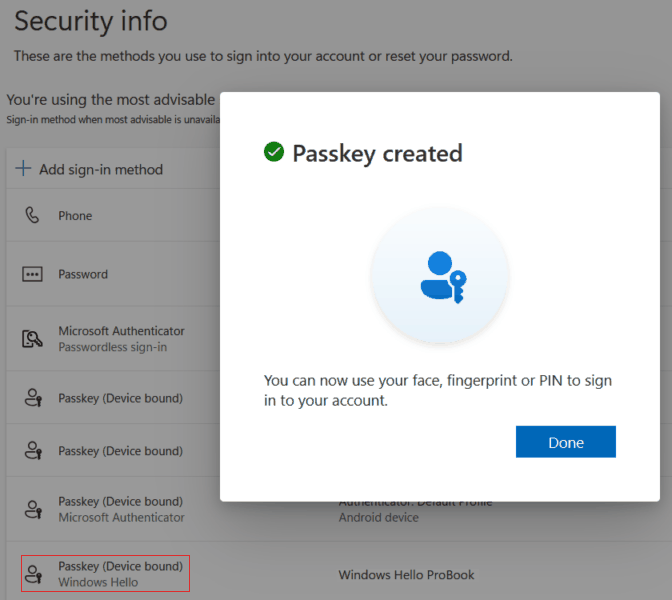
Nový passkey uvidíme jako Passkey (Device bound) Windows Hello. Standardní Windows Hello for Business zde uživatel nevidí.
Vytvoření passkey na spravovaném Windows zařízení
Pokud je naše zařízení Microsoft Entra joined, Entra hybrid joined nebo pouze Entra registered, a máme v organizaci povolené (nastavené) Windows Hello for Business, tak se při nastavení Windows Hello vytvoří klíče pro náš Entra účet. Uvádí se, že díky politice je vyžadováno nastavení Windows Hello spolu s pracovním účtem (work or school account).
V případě, že Windows Hello nastavené nemáme, se při pokusu přidat přihlašovací metodu passkey na stránce Security Info vůbec nenabídne tento počítač (This Windows device) pro uložení.
Když nastavíme Windows Hello a podíváme se do Settings - Accounts - Passkeys, tak zde uvidíme passkey pro login.microsoft.com. V administraci Entra ID uvidíme u uživatele autentizační metodu Windows Hello for Business.
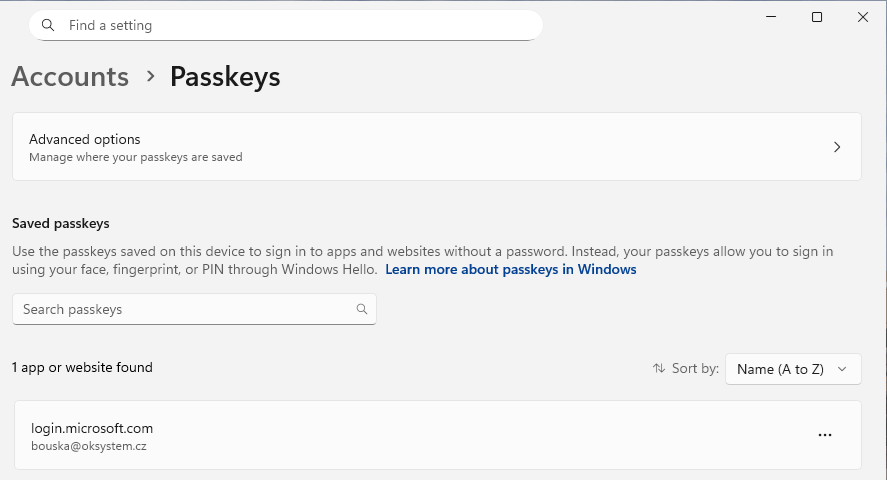
Pokud nyní zkusíme registrovat passkey na toto Windows zařízení, tak dostaneme chybovou zprávu, že toto zařízení je již registrované.

V nastavení Windows nejde smazat passkey, který patří k Windows Hello (museli bychom v příkazové řádce smazat celý Windows Hello kontejner). Zobrazí se informace, že je potřebný pro přihlášení.
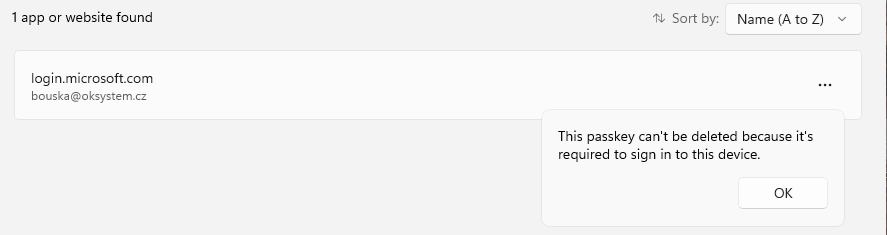
Metodu Windows Hello for Business můžeme smazat u uživatelského účtu v administraci Entra ID. Pak je možné v Security Info vytvořit passkey. Průběh je úplně stejný jako pro nespravované zařízení. Ve Windows v nastavení Accounts - Passkeys uvidíme dva úplně stejně označené passkey. Ale tento nový je možno smazat.

Logy z přihlášení a registrace
Pouze stručná zmínka některých míst, kde můžeme nalézt informace o průběhu přihlášení nebo registrace.
Přihlašovací logy v Entra ID
- Microsoft Entra admin center - Entra ID - Users - Sign-in logs (nebo All Users - uživatel - Sign-in logs)
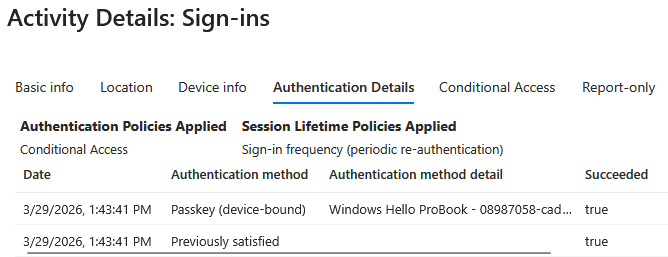
V detailu přihlášení vidíme použitou autentizační metodu. Zde přihlášení pomocí passkey uloženého ve Windows Hello.
Logy na klientovi ve Windows
Ve Windows Event Viewer nalezneme mnoho logů. Údaje o Provisioning procesu (registraci) Windows Hello for Business a kontrole předpokladů jsou:
Applications and Services Logs - Microsoft - Windows - User Device Registration - Admin
Pro registraci passkey do Windows Hello může být zajímavější log:
Applications and Services Logs - Microsoft - Windows - HelloForBusiness - Operational
Je pojmenován jako Windows Hello for Business, ale i na nespravovaném zařízení se zde logují informace. Zajímavé mohou být události 5225 Key Creation a 8226 Key Deletion.
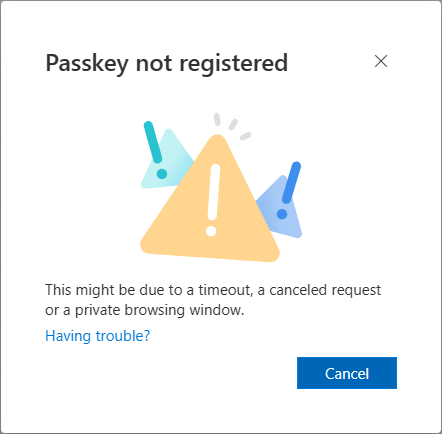
Moje první pokusy registrace passkey končily chybou Passkey not registered. Bylo vidět, že hardware klíč se vytvořil, ale selhalo vytvoření v Entra ID. Možná chvíli trvalo, než se uplatnila politika, protože po krátké době již registrace prošla.
Logy registrace passkey v Entra ID
- Microsoft Entra admin center - Entra ID - Users - Audit logs (nebo All Users - uživatel - Audit logs)
Zde nalezneme různé informace o registraci (mazání a dalších událostech) autentizačních metod. Bohužel ve chvíli, kdy se mi nepovedlo vytvořit passkey, se nezalogovala žádná chyba. Byla zde pouze akce User started security info registration a nenásledovala informace o úspěšné registraci.
Zajímat nás mohou určité položky v poli Service
- Authentication Methods
- Device Registration Service
- Azure MFA
Nebo detailnější Activity
- Get passkey creation options
- Add Passkey (device-bound)
- User registered security info
- Add passwordless phone sign-in credential
- User started security info registration
Zatím zde nejsou žádné komentáře.