
Pozn.: Popis v článku byl testován na Veeam Backup & Replication 13.0.1, licencováno pomocí Veeam Universal License (VUL), tedy obdoba Enterprise Plus. Object First Ootbi verze 1.7.93.14382.
Konfigurace Ootbi pomocí Web Management Console
Object First si zakládá na jednoduchosti. Správu a konfiguraci provádíme pomocí přehledného webového rozhraní. Označuje se různě jako Web UI, ObjectFirst S3 Web UI, Web Management Console či Cluster Web Console.
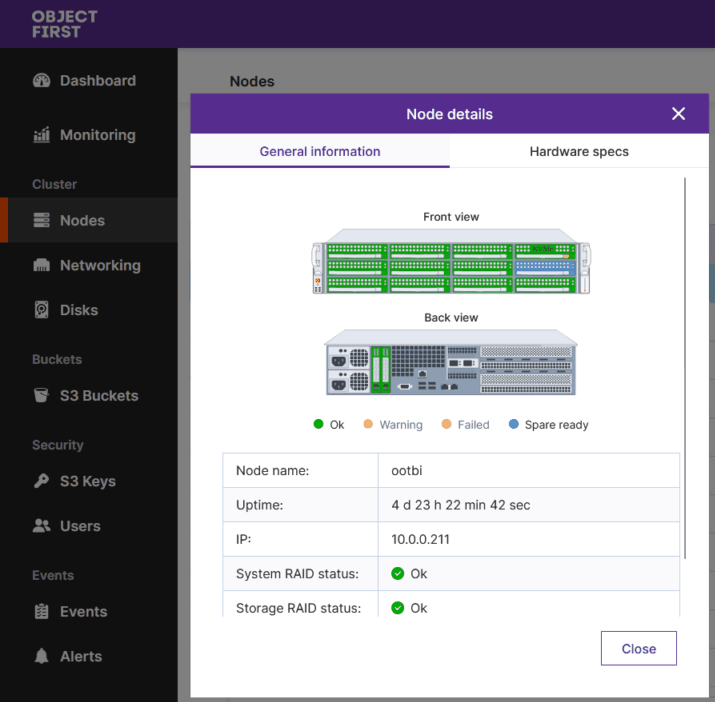
Optimálně si vytvoříme DNS záznam pro Cluster IP adresu a připojíme se pomocí webového prohlížeče, například https://objectfirst.firma.local:8443. Přihlásíme se pomocí výchozího uživatele objectfirst a hesla, které jsme nastavili při úvodní konfiguraci.
Princip objektového úložiště
Ootbi je S3 kompatibilní objektové úložiště, což určuje jeho způsob fungování a použití. Bucket (kbelík) je základní logický kontejner (organizační jednotka) pro ukládání objektů. Pro kbelík zapínáme funkci S3 Versioning, která spolu s S3 Object Lock umožní fungování Immutability (neměnnosti).
Pro přístup do kbelíku se používá S3 Access Key (přístupový klíč), který se vytváří v rámci uživatele (ten slouží pro přihlášeni do zařízení k rozhraní pro správu). Skládá se z Access Key ID a Secret Key. Přístup můžeme řídit na úrovni uživatelů. Access Key musíme vytvořit dříve, než můžeme vytvořit Bucket.
Uživatelé
- Adding User Access in the Dashboard
- ObjectFirst S3 Web UI - (Security) Users
Na začátku máme vytvořeného uživatele objectfirst s právy Super Admin. Můžeme vytvořit další uživatele s omezenými právy pomocí přiřazení uživatelských rolí. Pokud chceme pomocí S3 Access Key povolit přístup pouze do určitých kbelíků, tak musíme vytvořit uživatele s rolí Bucket Manager (Limited Access to S3) a pro něj vytvořit S3 Key. Využívají se IAM policies.
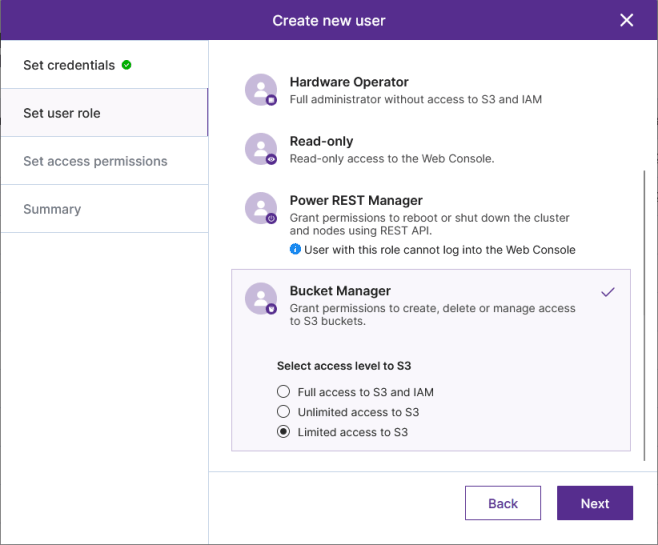
Vytvoření S3 Access Key
V ObjectFirst S3 Web UI vygenerujeme nový přístupový klíč pro aktuálně přihlášeného uživatele.
- menu (Security) S3 Keys - Create key
Pozn.: Některé privilegované akce musíme potvrzovat zadáním hesla pro náš účet. Je to i v případě vytvoření S3 Access Key.
- zobrazí se vytvořený klíč (Access Key ID a Secret Access Key), který si musíme zkopírovat, po zavření dialogu již není možné jej znovu zobrazit
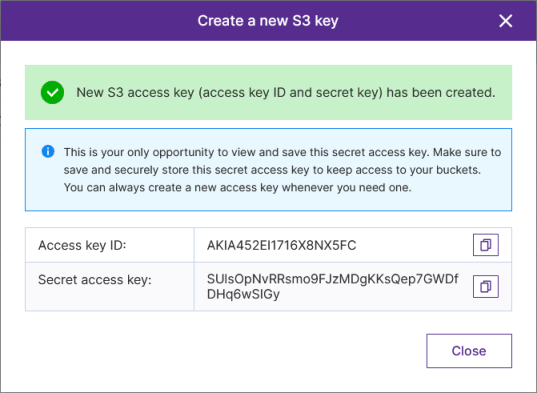
Vytvoření S3 Bucket
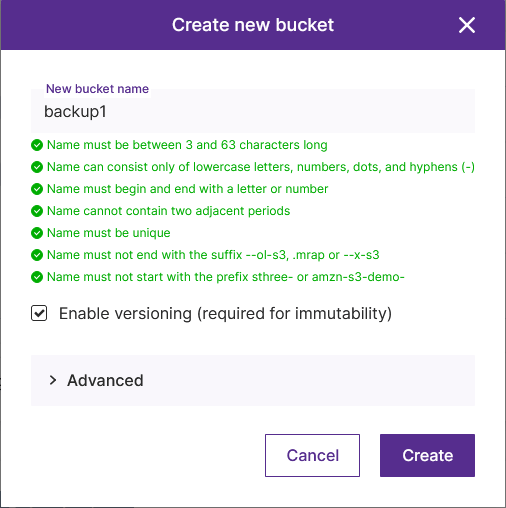
V ObjectFirst S3 Web UI vytvoříme nový kbelík. Nemůžeme nastavit jeho velikost, ale to umožňují pouze některá úložiště. Maximální využití kapacity můžeme řídit na straně Veeam Backup & Replication.
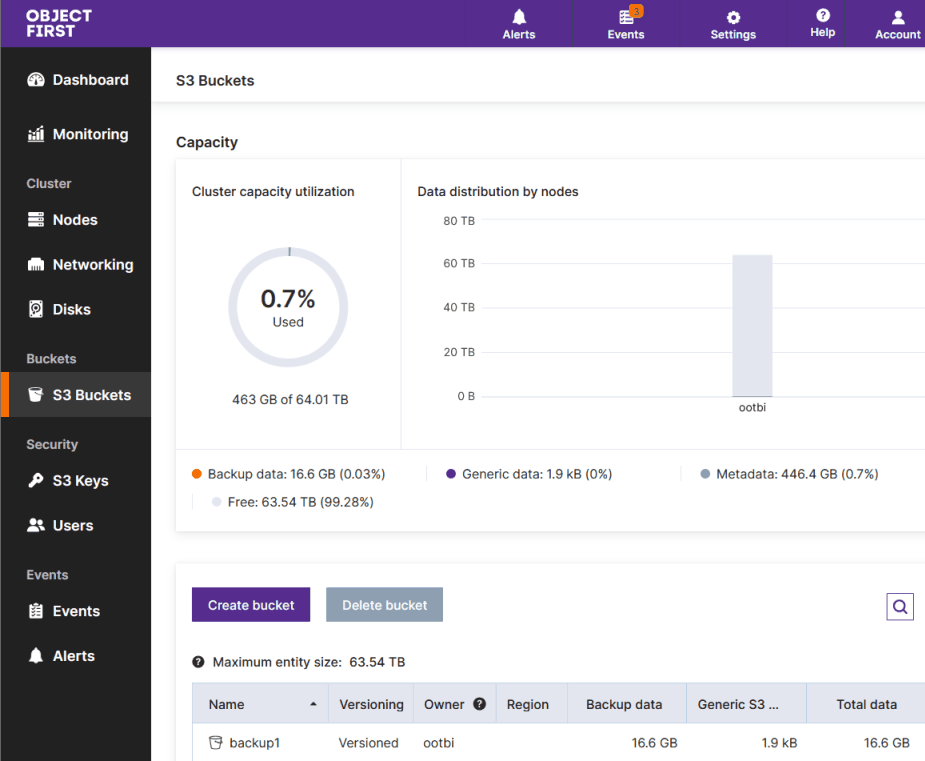
- menu (Buckets) S3 Buckets - Create bucket
- zadáme unikátní jméno kbelíku, zobrazují se nám pravidla pro pojmenování
- necháme zatržené Enable versioning
- pod Advanced můžeme zadat Region
- kbelík vytvoříme kliknutím na Create
Zabezpečení
Je několik věcí, které bychom měli nastavit pro větší zabezpečení.
- zapnout na účtech MFA - Configuring Multi-Factor Authentication
- přístup přes IPMI by měl být zakázán, odpojen síťový kabel nebo striktně síťově řízen
- omezit fyzický přístup k zařízení
- další standardní bezpečnostní opatření
Přístup k objektům na S3 kompatibilním objektovém úložišti
Bohužel se v ObjectFirst S3 Web UI nedají procházet data (objekty) uložená v kbelíku. Můžeme použít nějaký nástroj pro správu S3 úložiště, což je například S3 Browser. Jde o placenou aplikaci, která má verzi zdarma pouze pro nekomerční použití.
Konfigurace Veeam Backup & Replication
V tomto článku používáme pro konfiguraci tradičního tlustého klienta Veeam Backup & Replication Console.
Vytvoření S3 Compatible Backup Repository
Adding S3 Compatible Object Storage
- Veeam Backup & Replication Console
- Backup Infrastructure - Backup Repositories - Add Repository
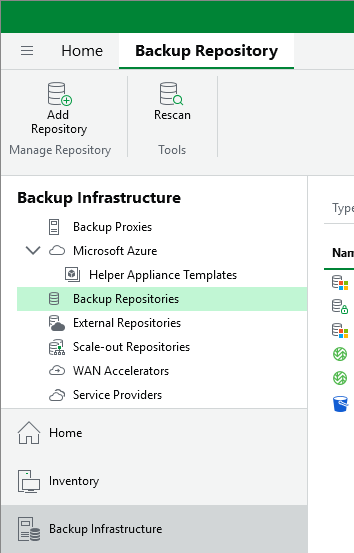
- zvolíme Object Storage - S3 Compatible - S3 Compatible
- Name - unikátní název a popis úložiště
- Account
- Service Point - zadáme FQDN nebo IP adresu objektového úložiště (použije se
https, můžeme také zadat port) - Region - pro OnPrem úložiště patrně není důležité, můžeme použít
us-east-1 - Credentials - vybereme nebo přidáme přístupové údaje k objektovému úložišti (Access key ID a Secret key)
- Connection mode - volíme způsob přenosu dat do objektového úložiště, buď přímý nebo skrze bránu
- Service Point - zadáme FQDN nebo IP adresu objektového úložiště (použije se
- když klikneme na Next, tak se provede připojení k úložišti, zobrazí se nám varování ohledně nedůvěryhodného certifikátu, který si můžeme prohlédnout a potvrdíme tlačítkem Continue
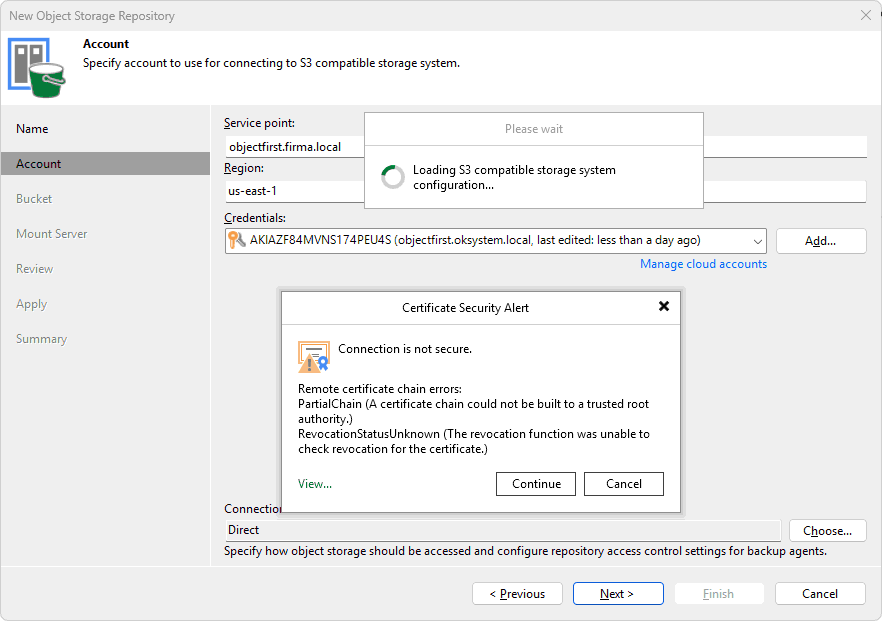
Pozn.: Často se na úložištích řeší docela komplikovaná otázka certifikátů. Object First se patrně snaží problematiku zjednodušit. V administračním rozhraní není vůbec možnost importovat vlastní certifikát. Můžeme regenerovat self-signed certifikát, který pak musíme odsouhlasit ve VBR. Případně můžeme vygenerovat a exportovat CA root certifikát. Generate SSL certificates
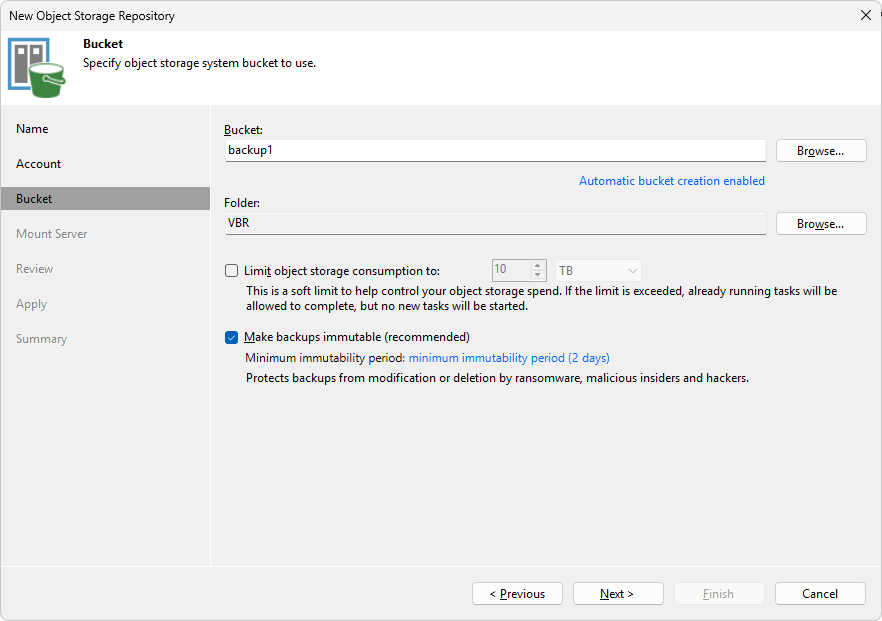
- Bucket
- Bucket - vybereme předem připravený kbelík pro ukládání záloh
- Folder - v něm vytvoříme novou složku New Folder
- Automatic bucket creation disabled - ve výchozím nastavení je zapnuté automatické vytváření podřízených kbelíků, tato funkce ale není podporovaná pro úložiště používající SOSAPI se Smart Entity, takže ji můžeme vypnout (pokud to neuděláme, tak se při aplikaci zobrazí varování, že se funkci nepodařilo aktivovat)
- Limit object storage consumption to - můžeme určit měkký limit využití úložiště, pokud je limit překročen, tak se běžící úloha dokončí, ale nová se nespustí
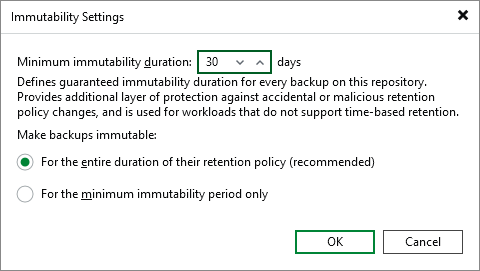
- Make backups immutable (recomended) - možnosti nastavení neměnnosti pro objektové úložiště se ve VBR 13 změnily, zadáváme hodnotu Minimum immutability duration, což je minimální doba (v praxi může být delší, stále se pracuje s Block Generation period), po kterou není možné uložená data měnit nebo mazat, zadat můžeme 1 až 999 dní, dále volíme způsob, jak se doba neměnnosti počítá, buď For the entire duration of their retention policy nebo For the minimum immutability period only
- Mount Server - vybereme (Windows a/nebo Linux) mount server a jeho parametry pro obnovu souborů a aplikačních položek
- Review - klikneme na Apply a proběhne instalace a konfigurace všech požadovaných komponent
Vytvoření Backup Job
Objektové úložiště můžeme použít ve všech běžných zálohovacích úlohách (Backup Job i Backup Copy Job) pro bezpečné uložení záloh VM, fyzických strojů, enterprise aplikací, transakčních logů atd. Immutability se nastavuje automaticky při uložení dat.
Zálohovací úlohu vytvoříme standardním způsobem, například v případě Hyper-V VM v
- Veeam Backup & Replication Console
- Home - Backup Job - Virtual Machine - Microsoft Hyper-V
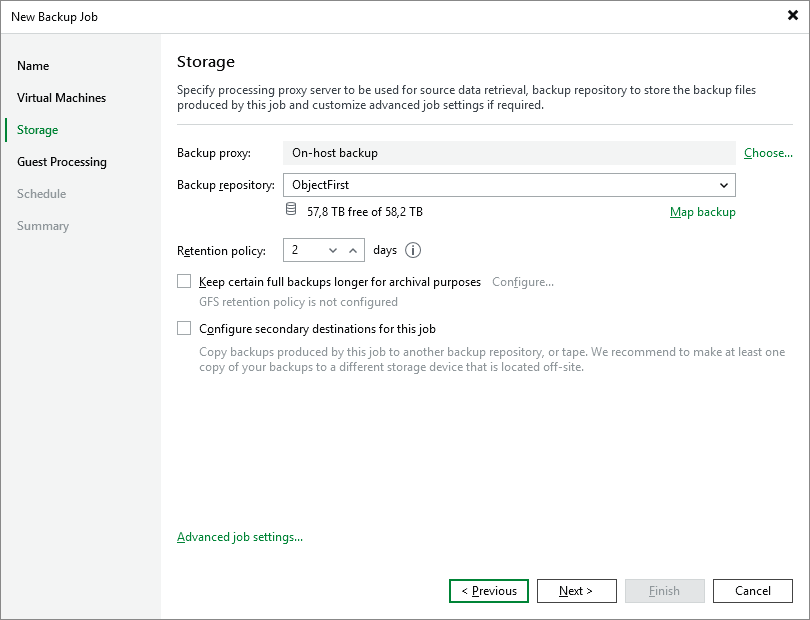
V kroku Storage musíme jako Backup repository vybrat naše přidané úložiště na Object First Ootbi (S3 Compatible Repository). Neměnnost záloh se řídí nastavením na úložišti (Backup Repository).
Zálohy a informace o neměnnosti
Vytvořené zálohy nalezneme na standardním místě
- Veeam Backup & Replication Console
- Home - Backups - Object Storage
Pokud otevřeme vlastnosti naší úlohy, tak uvidíme seznam jednotlivých souborů a Restore Points. U jednotlivých souborů se nachází datum, do kdy jsou neměnné (Immutable Until).

Zatím zde nejsou žádné komentáře.