
Pozn.: Popis v článku byl testován na Veeam Backup & Replication 13.0.2, licencováno pomocí Veeam Universal License (VUL), tedy obdoba Enterprise Plus.
Tento článek navazuje na informace uvedené ve Veeam Backup & Replication - Replication Job.
Migrace VM
Migrace Hyper-V VM mezi různými hostiteli či clustery se dá provést prostředky Hyper-V. Často dokonce bez výpadku jako Live Migration. Ale jsou situace, kdy tyto možnosti využít nemůžeme. Pak se nám hodí, že máme Veeam Backup & Replication.
Pro VMware máme přímo speciální funkci Quick Migration for VMware vSphere. Obecně můžeme využít VeeamZIP (který nespotřebovává licence). Ale pro Hyper-V je nejpohodlnější využít VBR replikace.
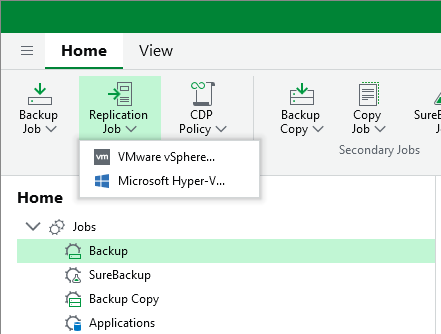
Stručný postup migrace s využitím replikací
- vytvoříme
Replication Job, do kterého vložíme zdrojové VM, které chceme migrovat - (volitelně) zdrojové VM vypneme
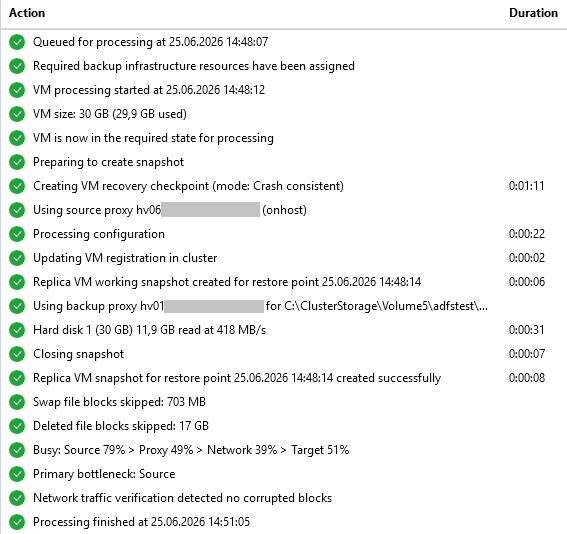
- necháme úlohu jednou proběhnout, aby vznikla replika (vytvořila se kopie VM)
- provedeme
Planned failover(pro běžící VM) neboFailover now(pro vypnuté VM), tedy přepnutí na repliku (migrované VM) - dokončíme migraci pomocí
Permanent failover - smažeme zdrojové (původní) VM
- pokud bylo VM zalohováné, tak upravíme zálohovací úlohu
Poznámky k průběhu migrace
Běžící nebo vypnuté VM
Migraci můžeme provádět za běhu, ale při Failover dojde k několikaminutovému výpadku (běžné VM v mém prostředí bylo nedostupné 2 až 3 minuty, záleží na velikosti disku). Když se zdrojové VM vypne a provádí se dosynchronizace změn, aby nedošlo k žádné ztrátě dat. A než nastartuje replika.
Nebo můžeme předem zdrojové VM vypnout, takže budou všechna data konzistentní. Nedostupnost může být cca dvakrát delší (okolo 6 minut) nebo skoro stejná. Při Planned failover, i vypnutého VM, se provádí synchronizace změn (dvakrát), i když na vypnutém VM nemohlo dojít k žádné změně. Což přidá třeba 3 minuty času během přepínání. Řešením je použít Failover now, kdy se okamžitě spouští replika, místo Planned failover.
Více VM v jedné úloze
Do replikační úlohy můžeme vložit více VM. Replikace pak běží paralelně na více VM podle nastavení naší infrastruktury. Vytvořené repliky vidíme samostatně (nejsou seskupené v rámci úlohy jako u záloh).
Failover můžeme spustit na více replikách současně, ale Planned failover probíhá postupně po jedné (přesněji replikace změn probíhá po jednom VM). Failover now proběhne paralelně během pár vteřin, takže i zde je vše o dost rychlejší.
Replikační úloha
Obecně jsme si vytvoření Replication Job popsali v minulém článku. Zde si uvedeme pouze pár poznámek pro situaci, kdy řešíme migraci mezi dvěma Hyper-V clustery, které se nachází ve stejné lokalitě a využívají stejné sítě. Replikované VM chceme mít stejné jako zdrojové.
Do zálohovací infrastruktury VBR máme přidané všechny potřebné komponenty, včetně zdrojových a cílových Hyper-V clusterů (nebo SCVMM serverů).
- Virtual Machines - do úlohy přidáme jedno nebo více VM, které chceme migrovat
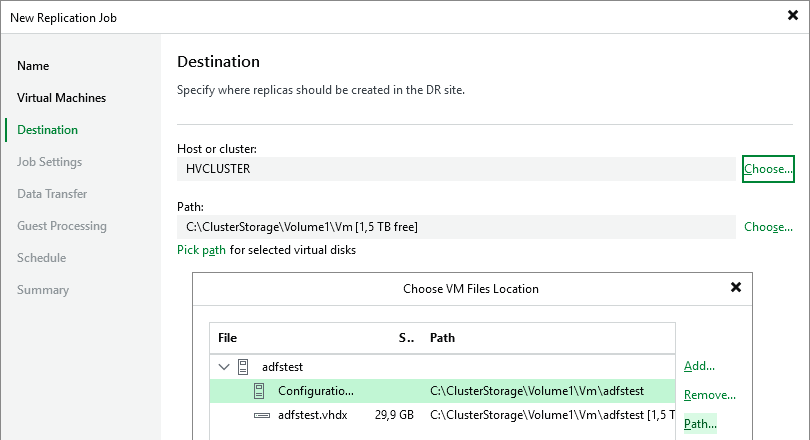
- Destination - vybereme cílový cluster a cestu, kde máme uložena VM, použijeme Pick path, kde přidáme (Add) migrovaná VM (vyhledáme), VM označíme a vyhledáme cestu (Path) do cílové složky (na CSV)
- Job Settings - zvolíme (dočasné) úložiště, smažeme Replica name suffix, Restore point teoreticky nám stačí 1, ale asi je lepší použít 3 nebo více (při Planned failover se vytváří další 2 Snapshoty)
- podle potřeby zvážíme, zda využijeme Guest Processing nebo nebudeme řešit konzistenci nebo zdrojové VM před migrací vypneme (takže bude plně konzistentní)
- Schedule - úlohu nepotřebujeme plánovat, spustíme ji ručně
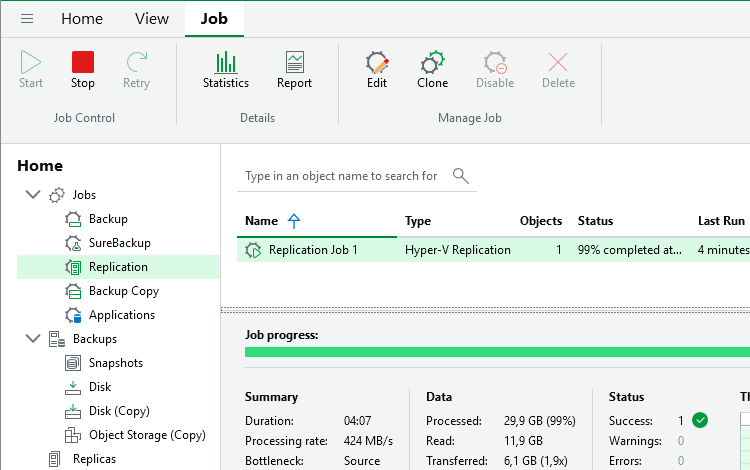
Spuštění úlohy
- Veeam Backup & Replication Console
- Home - Jobs - Replication
- klikneme pravým tlačítkem na úlohu a zvolíme Start
Přepnutí na migrované VM (repliku)
Pokud zdrojové VM běží, tak použijeme Planned failover. Pokud je VM vypnuté, tak je o dost efektivnější využít Failover now. Oba případy dokončíme pomocí Permanent failover.
Planned failover
- Veeam Backup & Replication Console
- Home - Replicas - Ready
- klikneme na danou repliku pravým tlačítkem a zvolíme Planned failover
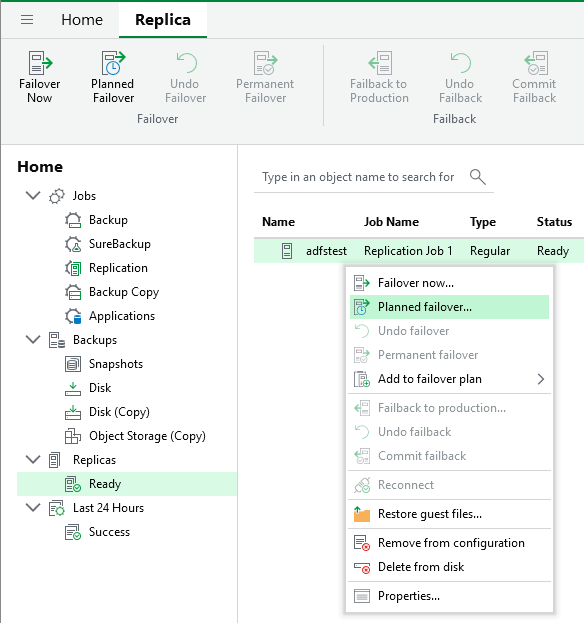
- v krátkém průvodci potvrdíme VM a Restore Point, pokračujeme Next a Finish
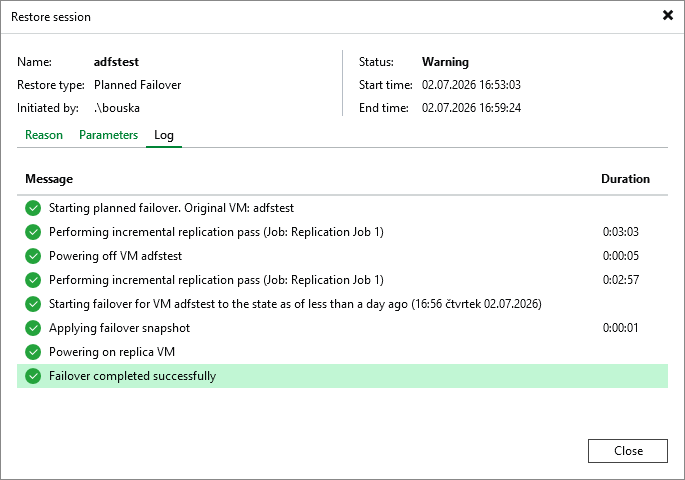
- provede se přírůstková replikace
- zdrojové VM se vypne (pokud běželo)
- znovu se provede přírůstková replikace
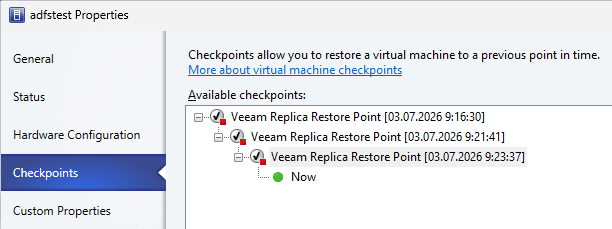
- zahájí se Failover, aplikuje se Failover Snaphost
- zapne se replikované VM (výpadek je po dobu mezi vypnutím původního a zapnutím replikovaného VM, u mne třeba 3 minuty)
Failover now
- Veeam Backup & Replication Console
- Home - Replicas - Ready
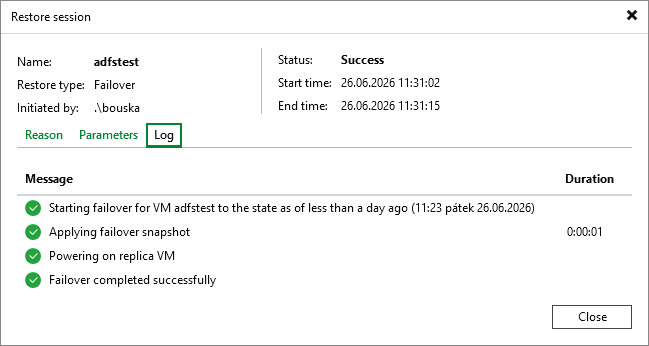
- klikneme na danou repliku pravým tlačítkem a zvolíme Failover now
- v krátkém průvodci potvrdíme VM a Restore Point, pokračujeme Next a Finish
- zahájí se Failover, aplikuje se Failover Snaphost
- zapne se replikované VM
Permanent failover - dokončení přepnutí
- Veeam Backup & Replication Console
- Home - Replicas - Active
- nyní vidíme, že je replika aktivní ve stavu Failover
- klikneme na repliku pravým tlačítkem a zvolíme Permanent failover
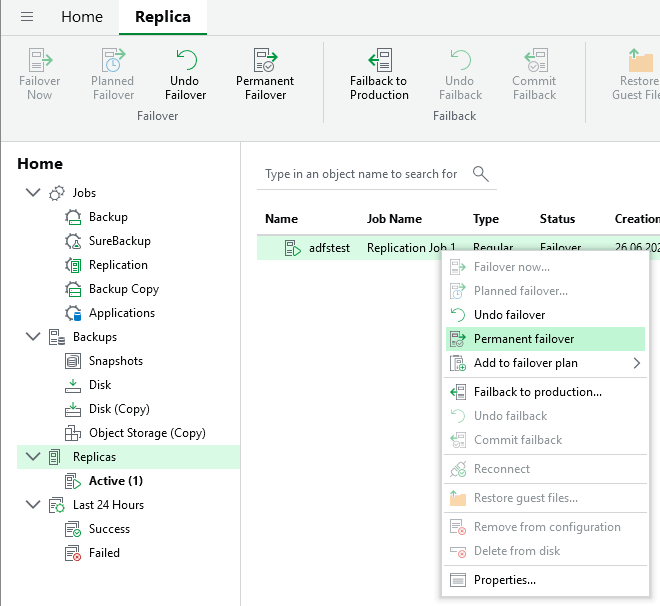
- potvrdíme, že se může pokračovat trvalým přepnutím, Yes
- na cílovém VM se odstraní Snapshoty (Checkpointy)
- VM se odebere z Replication Job a z VBR konfigurace se odstraní informace o replice
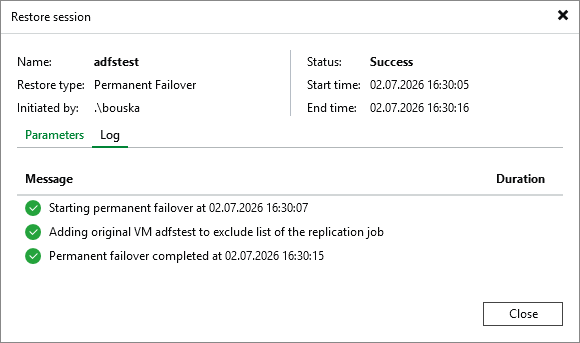
Dokončení
Odstranění původního VM
Na zdrojovém Hyper-V clusteru se nyní nachází vypnuté originální VM. Dostatečně otestujeme, že replikované VM funguje korektně. Pak původní VM smažeme. Pokud používáme System Center Virtual Machine Manager (SCVMM), tak využijeme pro smazání jeho konzoli.
Úpravy zálohování
Pokud bylo VM zálohované, tak musíme upravit/vytvořit standardní Backup Job s VM na novém clusteru a odebrat původní VM. V tu chvíli se nám budou spotřebovávat 2 Veeam licence. Můžeme odvolat licenci pro původní VM.
Zatím zde nejsou žádné komentáře.