
Pozn.: Popis v článku byl testován na Veeam Backup & Replication 13.0.2, licencováno pomocí Veeam Universal License (VUL), tedy obdoba Enterprise Plus.
Na tento článek bude navazovat pokračování Veeam Backup & Replication - migrace VM pomocí replikace, kde je podrobněji popsán Failover a použití replikací pro migraci Hyper-V VM mezi dvěma různými clustery.
Replikace ve Veeam Backup & Replication
Replikace je technologie, která vytváří přesnou kopii virtuálního stroje v nativním formátu virtualizace na cílovém hostiteli. Veeam Backup & Replication (VBR) udržuje kopii (repliku) synchronizovanou se zdrojovým VM. Replikace zajišťuje minimální cílovou dobu obnovy (RTO) v případě katastrofy, protože repliky VM jsou ve stavu připraveném k okamžitému spuštění. Replika je standardní plně funkční VM.
Jak replikace fungují
VBR čte VM z produkčního (zdrojového) hostitele a přenáší změny na cílového hostitele (typicky v DR lokalitě). Na cíli vznikne a udržuje se VM v zastaveném stavu (Replica VM), které má vlastní sadu Restore pointů (Snapshotů). Přenos změn probíhá inkrementálně pomocí Hyper-V RCT (Resilient Change Tracking) či VMware CBT (Changed Block Tracking).
Rozšířené funkce
Veeam umožňuje v rámci replikací použít několik speciálních funkcí
- Replica from source / backup - může číst data pro repliku z produkčního virtualizačního serveru (standardně) nebo ze zálohy (šetří produkční I/O)
- Replica seeding - data první plné synchronizace přeneseme jiným způsobem (pokud máme pomalou linku)
- Network remapping - změna sítí (VLAN) pro replikované VM
- Replica re-IP - změna IP adres pro replikované VM (je podporováno pouze pro Windows OS)
- Failover Plan - orchestrace failoveru více VM v definovaném pořadí
Kde můžeme replikace použít
Veeam Backup & Replication podporuje replikace pro VMware vSphere a Microsoft Hyper-V. Tento článek se zaměřuje na Hyper-V, ale funkčně je to velmi podobné i v případě VMware.
Replikace slouží primárně k ochraně kriticky důležitých VM, která v případě katastrofy můžeme nastartovat na jiném hostiteli, clusteru či lokalitě (kde repliku vytváříme). Já jsem replikaci v praxi využil pro jiný účel, a to migraci VM mezi oddělenými Hyper-V clustery spravovanými různými System Center Virtual Machine Manager (SCVMM) servery.
Virtual Machine Replication Job
Nejprve si popíšeme obecné vytvoření a nastavení replikační úlohy. Pro konfiguraci používáme tradičního tlustého klienta Veeam Backup & Replication Console.
- Veeam Backup & Replication Console
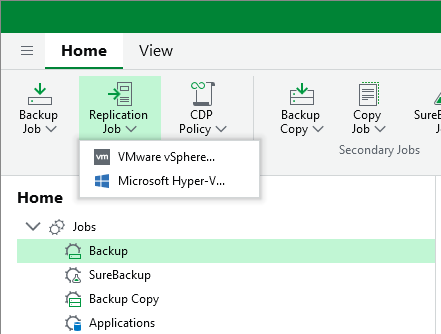
- Home - Jobs - Replication Job - vybereme platformu, v příkladu Microsoft Hyper-V
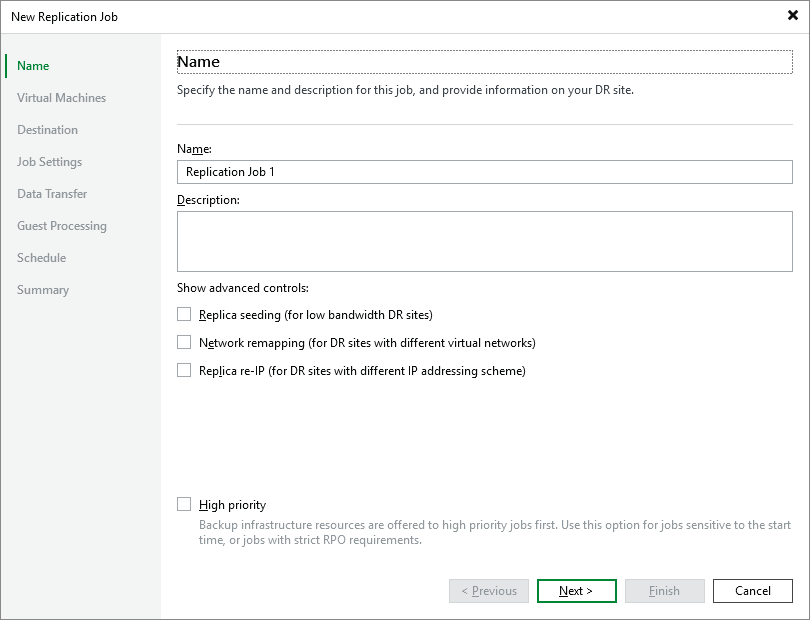
- Name - zadáme unikátní jméno, případně také popis, můžeme zde aktivovat speciální volby Replica seeding, Network remapping a Replica re-IP, které se přidají do průvodce
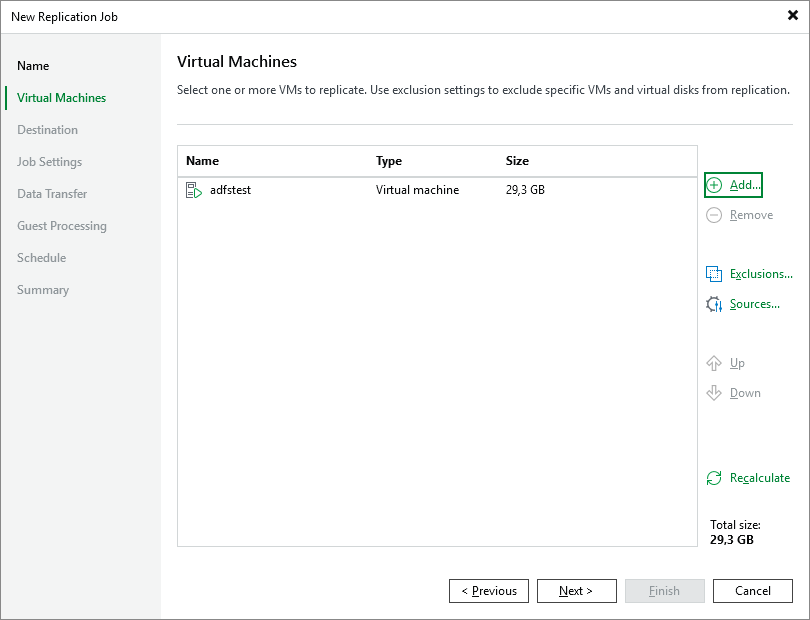
- Virtual Machines - přidáme virtuální počítače (tlačítko Add), které chceme replikovat, můžeme vybrat jednotlivá VM nebo VM kontejnery (servery, clustery, úložiště, tagy apod), pokud se do kontejneru přidá nové VM, tak se automaticky přidá do úlohy
- při přidání můžeme v panelu nástrojů (v pravém horním rohu) přepínat pohledy, abychom viděli určité objekty, můžeme také vyhledávat podle jména (což bývá nejrychlejší)
- můžeme využít Exclusions (vyjímky) a vynechat ze zálohy určité VM či VM disky
- jednotlivé VM se zpracovávají postupně, můžeme upravit preferované pořadí (pomocí šipek Up, Down)
- kliknutím na Sources můžeme vybrat zdroj dat pro replikaci, buď From production storage (aktuální stav VM) nebo From backup files (využije se poslední dostupná záloha ve vybraném úložišti záloh)
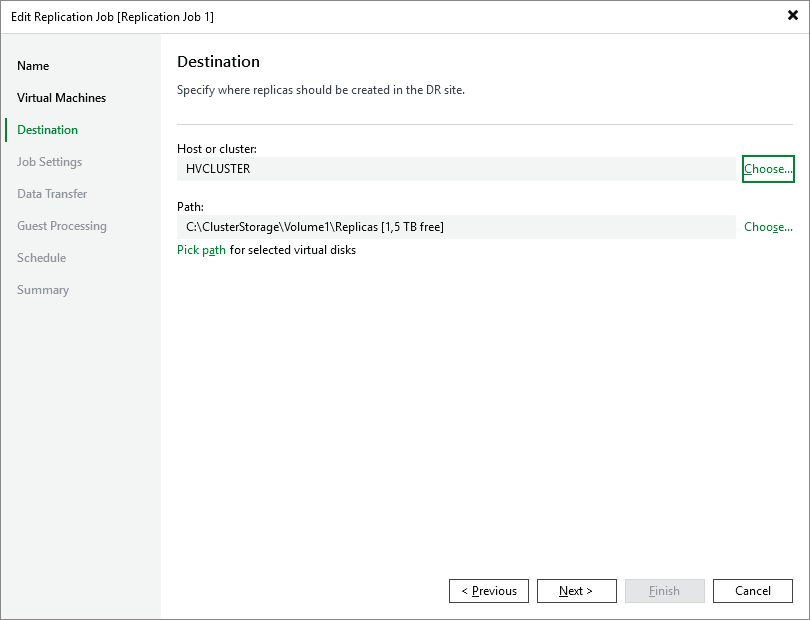
- Destination - vybereme Host or cluster, kde bude VM (replika) zaregistrované, a zadáme Path (pro Hyper-V) s cestou ke složce, kde budou uloženy soubory VM (vytvoří se podsložka pro VM), může jít o složku na hostitelském serveru, CSV (Cluster Shared Volume) nebo SMB3 sdílenou složku, pomocí Pick path for selected virtual disks můžeme vybrat různé cesty pro různá VM
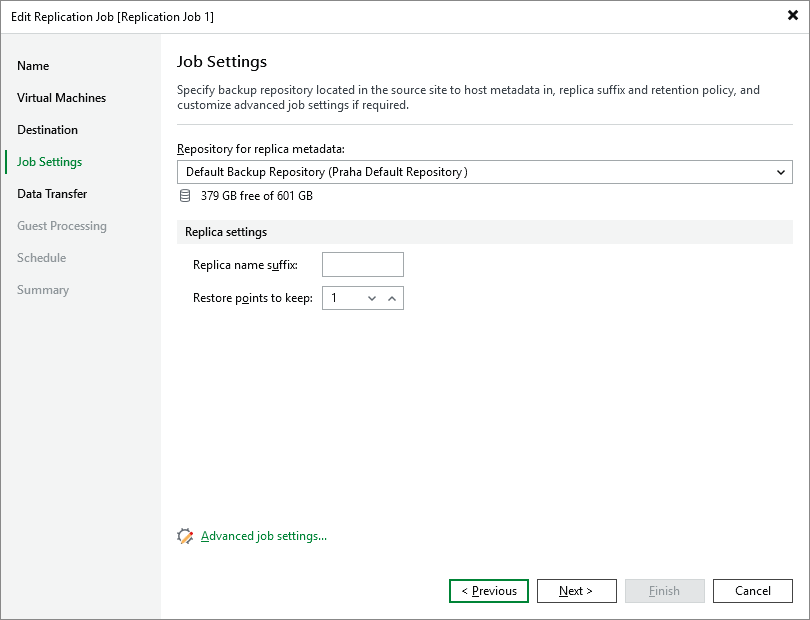
- Job Settings - nastavíme parametry úlohy
- Repository for replica metadata - vybereme úložiště (blízko zdroje, během úlohy se intenzivně zapisují a čtou malá data, není podporováno deduplikační nebo objektové úložiště a SOBR, není úplně vhodné Hardened Repository), kam se uloží metadata pro replikaci
- Replica name suffix - můžeme zadat příponu, která se přidá ke zdrojovému názvu VM při registraci na cílovém serveru (aby bylo jméno unikátní a dobře se identifikovalo), nemusíme zadat nic a jméno bude stejné jako na zdroji
- Restore points to keep - počet bodů obnovení (využívají se Snapshoty), které replikace uchovává, můžeme zadat 1 až 28
- Advanced Settings - pokročilá nastavení replikace, části Traffic (možnost vynechání bloků swapfile, smazaných souborů, komprese, optimalizace úložiště), Notifications, Hyper-V Settings, Script
- Data Transfer - vybíráme Source proxy, pro Hyper-V může jít o On-host backup nebo Off-host backup, a způsob přenosu dat, buď přímý (Direct) nebo s využitím WAN akcelerátor
- Guest Processing - zdrojové VM, a podporované aplikace, můžeme před replikací uvést do konzistentního stavu pomocí Veeam služeb
- Schedule - můžeme naplánovat pravidelné spouštění úlohy (druhá možnost je spouštět ručně)
Chyba certifikátu Hyper-V clusteru
Při prvním testu jsem hned narazil na problém. Jako cíl replikační úlohy jsem vybral Hyper-V cluster. Nenačetla se cesta a při kliknutí na výběr (Choose Path) se zobrazila chyba:
The remote certificate was rejected by the provided RemoteCertificateValidationCallback
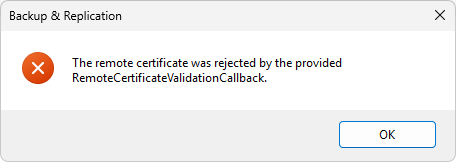
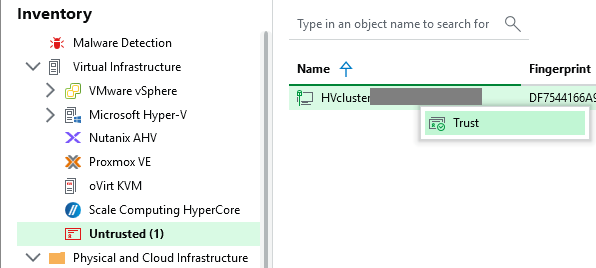
Příčinou bylo, že Veeam Backup & Replication server nedůvěřoval certifikátu clusteru. Řešení je jednoduché.
- Veeam Backup & Replication Console
- Inventory - Virtual Infrastructure - Untrusted
- vidíme zde infrastrukturní komponenty, kterým VBR nedůvěřuje, klikneme na Hyper-V cluster pravým tlačítkem a zvolíme Trust
Jméno složky pro replikované VM
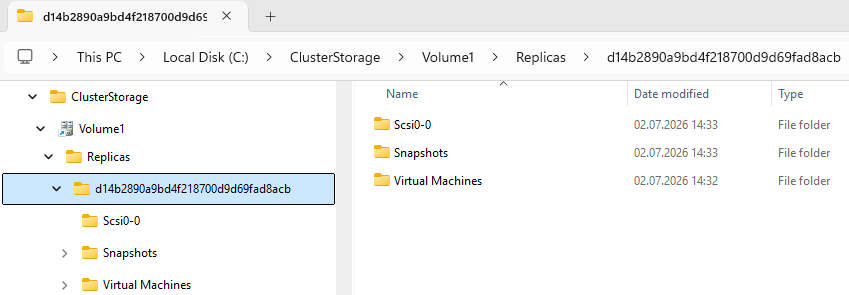
V replikační úloze zadáváme cílovou složku, kam se uloží soubory replikovaných VM. Veeam standardně využívá název Replicas, ale cestu můžeme změnit na složku, kde máme uložené běžné VM. VBR pro každé replikované VM vytvoří podsložku v zadané cestě, jejíž název je náhodně generovaný řetězec o délce 32 znaků. Například 84cdd695debf41a4710a49330d932bff.
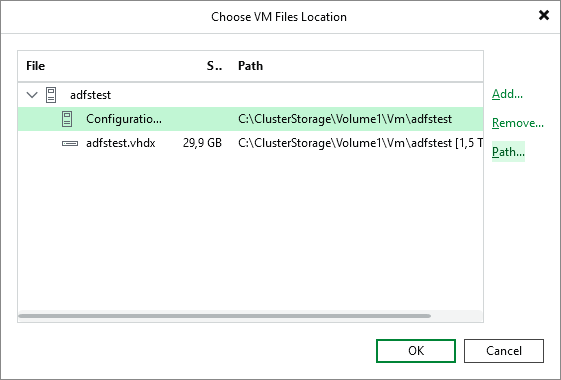
Pokud chceme mít VM uložené ve složkách se stejným názvem, jako mají samotné VM, tak to můžeme provést ručním přiřazením cesty. Musíme to nastavit před prvním během replikační úlohy.
- otevřeme nastavení replikační úlohy
- Destination - klikneme na Pick path for selected virtual disks
- klikneme na Add a vybereme (vyhledáme) zdrojové VM
- do seznamu se přidá VM s určitými položkami (konfigurační soubory a disky), které mají uvedenu cestu
- vybereme položku (pro společné nastavení označíme VM) a klikneme na Path
- vybereme cestu k cílové složce s názvem VM (případně danou podsložku vytvoříme)
- potvrdíme OK
Poznámky k replikační úloze
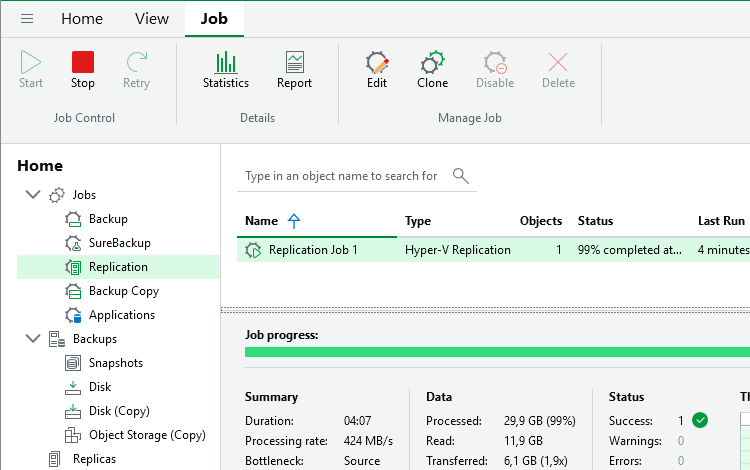
Replication Job
Vytvořená úloha se nachází ve
- Veeam Backup & Replication Console
- Home - Jobs - Replication
Repliky
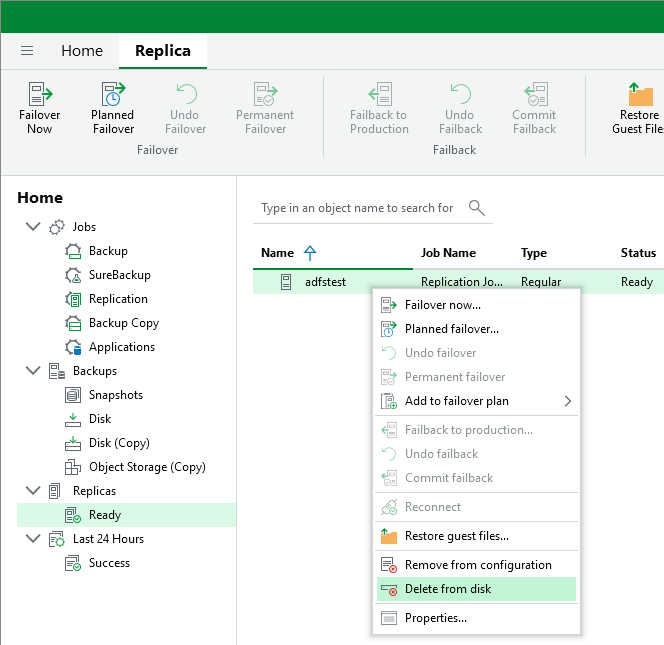
Po prvním úspěšném běhu úlohy uvidíme připravenou repliku ve
- Veeam Backup & Replication Console
- Home - Replicas - Ready
VM a jeho soubory
Na cílovém úložišti se v zadané cestě vytvoří složka pro replikované VM s dalšími podsložkami, kam se umístí soubory VM.
Na cílovém hostiteli se zaregistruje VM v zastaveném stavu.
Veeam licence
Ve Veeam Backup & Replication se spotřebuje licence (podle počtu replikovaných VM), pokud nebylo VM zálohované (tedy dosud licenci nekonzumovalo). Pokud provedeme Permanent failover, tak se licence opět uvolní.
Smazání repliky
Repliku můžeme smazat (buď jen z konfigurace nebo z disku). Při smazání z disku se odstraní replikovaná složka na cílovém úložišti a z konfigurace se odeberou informace o proběhlé replice. VM zůstane v úloze a při dalším běhu se vytvoří nová replika. Také se VM odstraní z cílového hostitele (Hyper-V server), ale na SCVMM zůstane ve stavu Missing a je potřeba jej smazat.
- Veeam Backup & Replication Console
- Home - Replicas
- klikneme na danou repliku pravým tlačítkem a zvolíme Delete from disk
- potvrdíme smazání tlačítkem Yes
Failover - přepnutí na repliku (záložní systém)
Veeam má funkci Failover pro přepnutí virtuálního stroje ze zdrojového hostitele na repliku. K dispozici jsou dvě varianty.
Failover now
Okamžité spuštění repliky. Používá se pro havarijní situace, kdy zdrojové VM neběží. Změny na replice se neprojeví na zdrojovém VM.
Failover musíme dokončit pomocí jedné z možností:
- Undo failover - návrat na původní VM, zahození změn na replice
- Failback to production - návrat na původní VM, odešle změny provedené na replice na produkční VM
- Permanent failover - trvalé přepnutí na repliku, odebere Snapshoty, odstraní VM z úlohy a repliku z konfigurace VBR
Planned failover
Plánované přepnutí při údržbě nebo migraci s minimálním výpadkem a bez ztráty dat. Změny na replice se neprojeví na zdrojovém VM.
Průběh přepnutí:
- provede přírůstkovou synchronizaci (replikaci)
- vypne zdrojové VM
- provede finální přírůstkovou synchronizaci
- spustí replikované VM (i když bylo zdrojové vypnuté)
Musíme dokončit stejně jako běžný Failover pomocí Permanent failover, Undo failover nebo Failback to production.
Zatím zde nejsou žádné komentáře.